
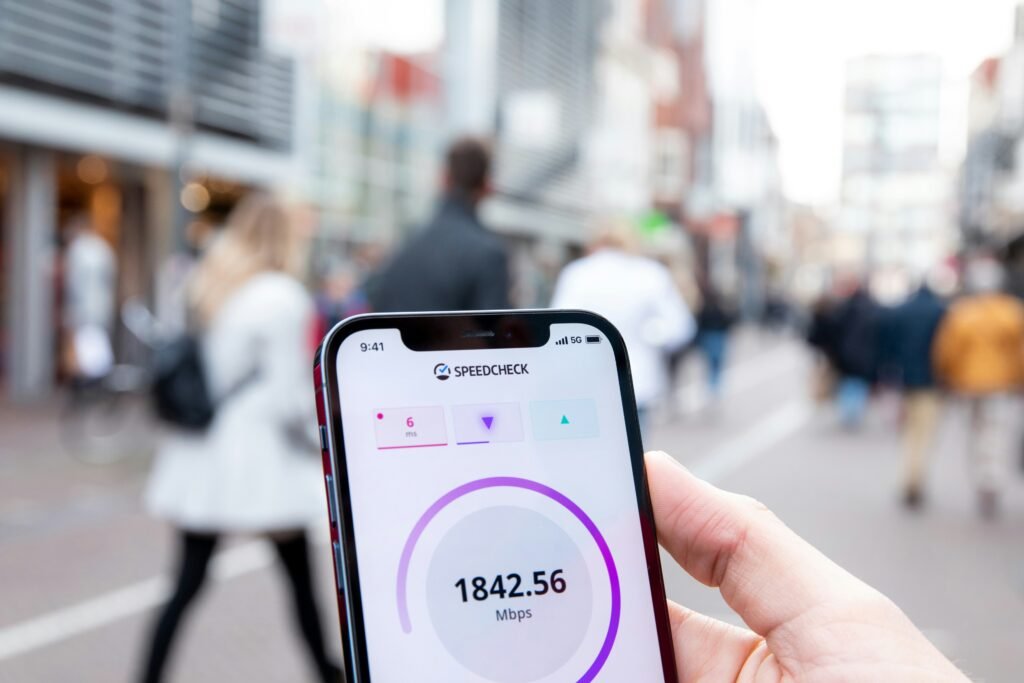
স্পিড টেস্ট করে দেখলেন প্যাকেজে যা বলা আছে, তার চেয়ে অনেক কম গতি আসছে? সবসময় এর মানে এই নয় যে সংযোগ নষ্ট বা আইএসপি প্রতারণা করছে। বেশিরভাগ ক্ষেত্রেই সমাধানটা বাড়িতেই লুকিয়ে থাকে। নিচের উপায়গুলো একে একে চেষ্টা করুন — প্রতিটির পর আবার স্পিড টেস্ট করলে কোনটা আসলে কাজ করছে তা নিজেই দেখতে পাবেন।
১. রাউটার সঠিক জায়গায় রাখুন
রাউটার যদি আলমারির ভেতরে, মেঝেতে বা কোনো কোণায় লুকানো থাকে, তাহলে সিগন্যাল বহু জায়গায় পৌঁছাতে বাধা পায়। বাড়ির যতটা সম্ভব কেন্দ্রীয় ও খোলা জায়গায়, মেঝে থেকে কিছুটা উঁচুতে রাউটার রাখুন। দেয়াল, আয়না, মাইক্রোওয়েভ ওভেন বা ধাতব আসবাবের কাছাকাছি রাখা এড়িয়ে চলুন — এগুলো ওয়াই-ফাই সিগন্যাল দুর্বল করে দেয়।
২. 2.4GHz আর 5GHz ব্যান্ডের পার্থক্য বুঝুন
বেশিরভাগ আধুনিক রাউটারে দুটো ব্যান্ড থাকে:
- 2.4GHz — দূরত্ব বেশি কভার করে, কিন্তু গতি তুলনামূলক কম এবং আশেপাশের অন্য ডিভাইসের (মাইক্রোওয়েভ, ব্লুটুথ) সাথে হস্তক্ষেপ হতে পারে।
- 5GHz — গতি অনেক বেশি, কিন্তু দেয়াল ভেদ করে দূরত্বে যেতে পারে কম।
কাছাকাছি থেকে দ্রুত ব্রাউজিং বা স্ট্রিমিংয়ের জন্য 5GHz-এ সংযুক্ত থাকুন, দূরের ঘরে গেলে প্রয়োজনে 2.4GHz-এ পরিবর্তন করুন।
৩. রাউটার রিস্টার্ট করুন — নিয়মিত অভ্যাস হিসেবে
দীর্ঘদিন একটানা চালু থাকা রাউটারের মেমোরিতে জমে থাকা অস্থায়ী ডেটা গতি কমিয়ে দিতে পারে। সপ্তাহে অন্তত একবার রাউটার বন্ধ করে ৩০ সেকেন্ড পর আবার চালু করুন — সহজ কিন্তু কার্যকর একটি অভ্যাস।
৪. কতজন ডিভাইস সংযুক্ত আছে দেখে নিন
বাড়িতে অজান্তেই অনেক ডিভাইস (স্মার্ট টিভি, পুরনো ফোন, স্মার্ট প্লাগ) ওয়াই-ফাইয়ের সাথে যুক্ত থেকে ব্যান্ডউইথ ব্যবহার করতে পারে। রাউটারের অ্যাপ বা সেটিংস থেকে কানেক্টেড ডিভাইসের তালিকা দেখুন, অপ্রয়োজনীয়গুলো ডিসকানেক্ট করুন এবং ওয়াই-ফাই পাসওয়ার্ড শক্তিশালী রাখুন যাতে প্রতিবেশীরা অনুমতি ছাড়া ব্যবহার করতে না পারে।
৫. ব্যাকগ্রাউন্ডে চলতে থাকা অ্যাপ ও আপডেট বন্ধ করুন
ক্লাউড ব্যাকআপ, অটো আপডেট, বা ব্যাকগ্রাউন্ডে চলা স্ট্রিমিং অ্যাপ নিঃশব্দে অনেকখানি ব্যান্ডউইথ খেয়ে ফেলতে পারে। স্পিড টেস্ট করার আগে এই ধরনের অ্যাপ সাময়িকভাবে বন্ধ রাখুন — ফলাফলে পার্থক্য বোঝা যাবে।
৬. ল্যান ক্যাবল ব্যবহার করুন, যেখানে সম্ভব
ডেস্কটপ, স্মার্ট টিভি বা গেমিং কনসোলের মতো স্থির ডিভাইসের জন্য ওয়াই-ফাইয়ের বদলে সরাসরি ল্যান ক্যাবল ব্যবহার করলে গতি ও স্থিতিশীলতা দুটোই বাড়ে। বিশেষ করে ভিডিও কল বা অনলাইন গেমিংয়ের সময় এটি লক্ষণীয় পার্থক্য তৈরি করে।
৭. DNS সার্ভার পরিবর্তন করে দেখুন
কিছু ক্ষেত্রে ওয়েবসাইট লোড হতে দেরি হওয়ার কারণ প্রকৃত ইন্টারনেট স্পিড নয়, বরং ধীরগতির DNS সার্ভার। রাউটার বা ডিভাইসের নেটওয়ার্ক সেটিংসে গিয়ে পাবলিক DNS (যেমন Cloudflare 1.1.1.1 বা Google 8.8.8.8) ব্যবহার করে দেখতে পারেন — অনেক সময় পেজ লোডিং লক্ষণীয়ভাবে দ্রুত মনে হয়।
৮. রাউটারের ফার্মওয়্যার হালনাগাদ রাখুন
রাউটার প্রস্তুতকারক প্রতিষ্ঠান নিয়মিত ফার্মওয়্যার আপডেট দেয়, যা নিরাপত্তা ও পারফরম্যান্স দুটোই উন্নত করে। রাউটারের সেটিংস অ্যাপ বা ওয়েব প্যানেল থেকে ফার্মওয়্যার আপডেট আছে কিনা মাঝে মাঝে যাচাই করুন।
৯. পিক আওয়ার এড়িয়ে গুরুত্বপূর্ণ কাজ করুন
সন্ধ্যা ও রাতের দিকে আশেপাশের বেশি মানুষ একসাথে ইন্টারনেট ব্যবহার করে বলে শেয়ার্ড ব্যান্ডউইথের সংযোগে গতি কমে যেতে পারে। বড় ফাইল ডাউনলোড বা গুরুত্বপূর্ণ আপলোডের কাজ, সম্ভব হলে দিনের কম ব্যস্ত সময়ে করুন।
১০. সব চেষ্টার পরও সমস্যা থাকলে আইএসপিকে জানান
উপরের সবগুলো চেষ্টা করার পরও যদি প্যাকেজের প্রতিশ্রুত গতির তুলনায় ধারাবাহিকভাবে অনেক কম গতি পান, তাহলে এটি ব্যান্ডউইথ শেয়ারিং বা লাইনের সমস্যা হতে পারে — এক্ষেত্রে স্পিড টেস্টের ফলাফলের স্ক্রিনশট নিয়ে সরাসরি আইএসপির সাথে যোগাযোগ করাই সবচেয়ে কার্যকর পদক্ষেপ।
প্রতিটি পরিবর্তনের পর টেস্ট করে দেখুন
একসাথে সবগুলো পরিবর্তন না করে একটি একটি করে প্রয়োগ করুন, এবং প্রতিবার bdspeedtest.com-এ স্পিড টেস্ট করে দেখুন সেটি আসলে কাজ করল কিনা। এতে কোন পরিবর্তনটি আপনার নেটওয়ার্কে সবচেয়ে বেশি প্রভাব ফেলছে তা স্পষ্ট বোঝা যাবে।
সাধারণ জিজ্ঞাসা (FAQ)
রাউটার রিস্টার্ট করলে কি সত্যিই স্পিড বাড়ে?
অনেক ক্ষেত্রেই হ্যাঁ — দীর্ঘদিন চালু থাকা রাউটারে জমে থাকা অস্থায়ী সমস্যার কারণে গতি কমে যায়, রিস্টার্ট করলে তা সমাধান হতে পারে।
2.4GHz আর 5GHz-এর মধ্যে কোনটা ব্যবহার করা উচিত?
কাছাকাছি থেকে দ্রুত গতির জন্য 5GHz, দূরত্বে ভালো কভারেজের জন্য 2.4GHz।
DNS পরিবর্তন করলে কি ইন্টারনেট স্পিড বাড়ে?
এটি ইন্টারনেট প্যাকেজের প্রকৃত গতি বাড়ায় না, তবে ওয়েবসাইট দ্রুত লোড হতে সাহায্য করতে পারে।